ログイン方法のご案内
このページでは、お豆奏法基礎講座へのログイン方法をご案内します。 「むずかしそう…」と感じる必要はまったくありません。スマートフォンでもパソコンでも、お手元のメールが使えれば数分で入っていただけます。
ご注意:LINE のトーク内ブラウザでこのページを開かれている方へ
画面右上の「↗」または「・・・」ボタンから「Safari で開く」または「Chrome で開く」をお選びください。普段お使いのブラウザにログイン状態が保存され、次回から受講ページを開きやすくなります。
お豆奏法のログインについて
パスワードは、ありません。
お豆奏法のサイトには、パスワードを覚えていただく必要がありません。 必要なのは「ご購入時にお使いいただいたメールアドレス」だけ。アドレスを入力すると、そのメールアドレス宛にお豆奏法から「ログイン用のメール」が届きます。 あとは、そのメールのリンクを開き、確認画面で「ログインを続ける」を押すだけです。
パスワードを思い出す、紙にメモする、忘れて再設定する――そういった手間は一切ありません。
なぜパスワードを使わないの?
パスワードには、「忘れてしまう」「人に見られてしまう」「あちこちのサービスで使い回してしまう」というリスクがあります。お豆奏法では、大切なお客様にこうした心配をしていただかないよう、よりシンプルで安全な方式を選びました。
ご自分のメールアドレスに届いたメールを開けるのは、そのメールアドレスをお持ちのご本人だけです。「メールが届いたあなた = ご本人」というシンプルな考え方で、安心してログインしていただける仕組みになっています。最近では銀行のアプリやお買い物サイトでも、同じ方式が増えてきています。
はじめてのログイン
ご購入後、はじめてログインされる場合の手順です。スマートフォンの画面でご案内します。
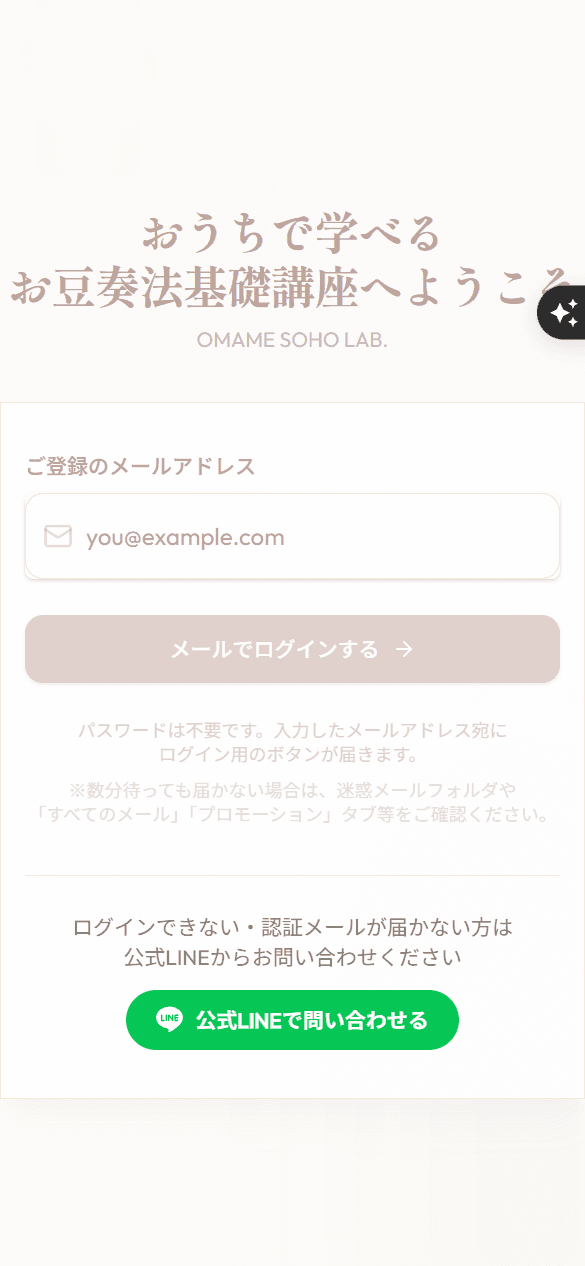
① ログインページを開きます
パソコンまたはスマートフォンで、以下のページを開いてください。
https://www.omamepiano.com/ja/login
※ご購入完了メールに記載されているリンクからも開けます。
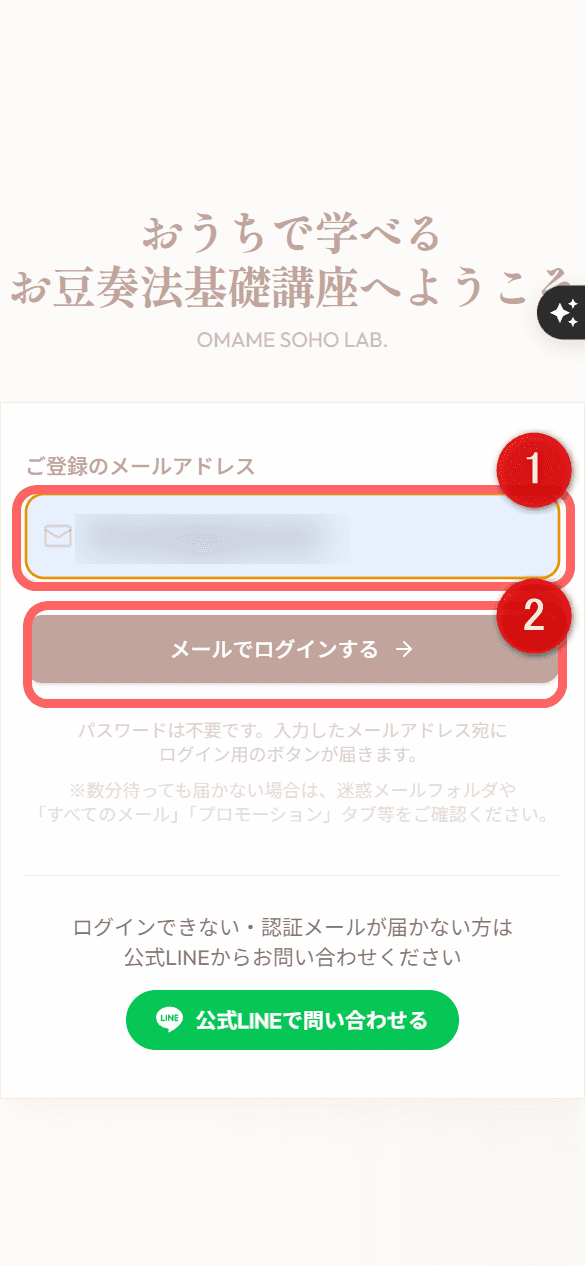
② メールアドレスを入力し、「メールでログインする」ボタンを押します
入力欄に、ご購入時にお使いいただいたメールアドレスを入力してください。その下にある「メールでログインする」ボタンを押してください。
※大文字・小文字、ハイフンや数字も、ご購入時とまったく同じものをお願いします。
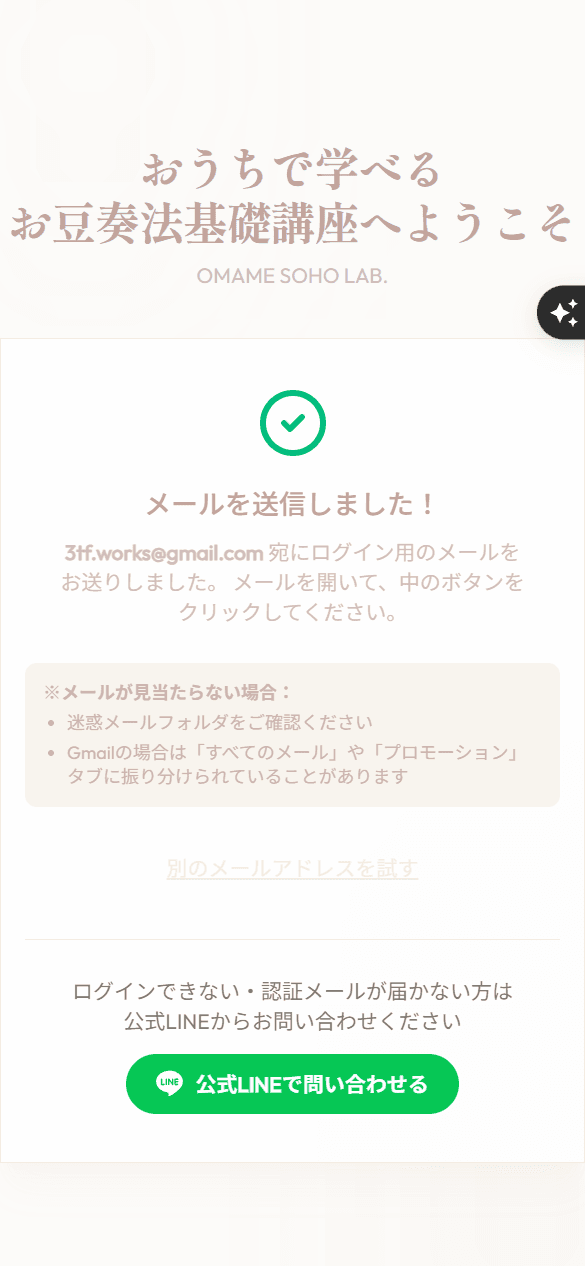
③「メールを送信しました!」画面が表示されます
緑色のチェックマークと「メールを送信しました!」という文字が表示されたら、送信は成功です。
続いてご登録のメールアプリを開いてください。
④ メールを確認します
ご登録のメールアプリ(Gmail など)を開いてください。お豆奏法から「【おうちで学べるお豆奏法基礎講座】ログイン用リンクのご案内」という件名のメールが届いています。
⚠️ もし受信トレイに見当たらない場合は、以下も必ずご確認ください:
- 「迷惑メール」フォルダ
- Gmail の「すべてのメール」タブ
- Gmail の「プロモーション」タブ
お使いのメールサービスによっては、これらのフォルダに自動振り分けされていることがあります。
通常は数十秒〜2分ほどで届きます。それでも届かない場合は、後ほどご案内する「ログインできないとき」をご覧ください。
⑤ メールの中の「ログイン画面を開く」ボタンを押します
メールを開くと、「ログイン画面を開く」というボタンがあります。これを押してください。
LINE内の画面で開いた場合は、右上の「↗」などからSafariまたはChromeで開き直せます。ブラウザを切り替えても、同じリンクをお使いいただけます。
※このリンクは一度だけ有効です。もし期限切れになっていた場合は、ログイン画面に戻ってもう一度メールアドレスを入力してください。新しいメールが届きます。
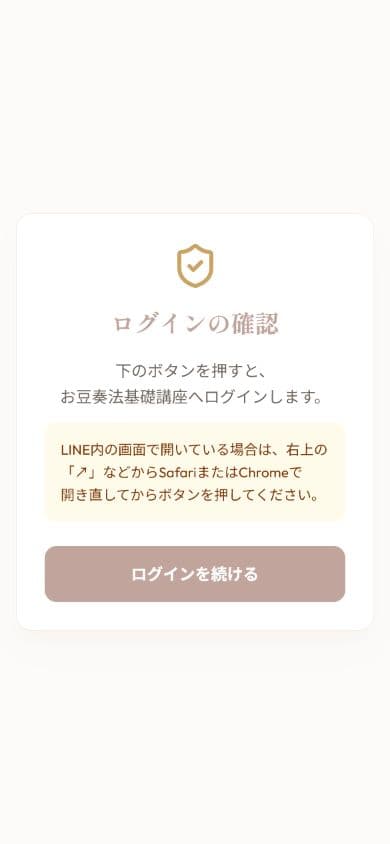
⑥ 確認画面で「ログインを続ける」を押します
「ログインの確認」画面が開いたら、「ログインを続ける」ボタンを押してください。この操作をしたブラウザでログインが完了します。
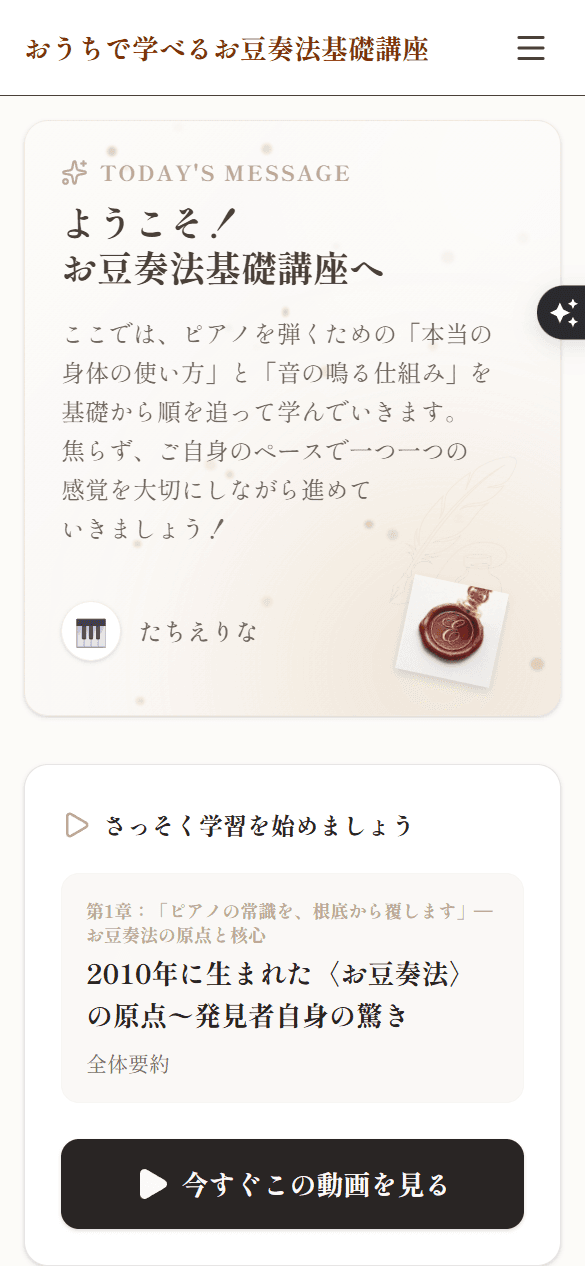
⑦ 受講ページが開きます
ログインが完了すると、お豆奏法の受講ページが開きます。
※スマートフォンの方は、画面の左上にあるメニュー(三本線)から、レッスン動画や教材にアクセスできます。
2回目からはもっと簡単です
一度ログインすれば、しばらくそのまま使えます
一度ログインしていただくと、同じスマートフォン(またはパソコン)で、同じブラウザを使う限り、しばらくのあいだログイン状態が保たれます。
ですので、次回からは:
- ブラウザのブックマークから https://www.omamepiano.com/ja/lms を開く
- そのまま受講ページに入れる
――この2ステップだけ。メールアドレスの入力やリンクのクリックは必要ありません。
はじめてログインされたあとは、受講ページ(LMS)をブックマークに登録しておかれることをおすすめします。
受講ページ(LMS)のトップに、「📌 ブックマーク登録のご案内」バナーをご用意しています。タップしていただくと、お使いの端末に合わせた登録手順が画像つきで表示されますので、そちらが最も簡単です。
もう一度ログインが必要になるのは、こんなときです
以下のような場合は、最初のログインと同じ手順で、もう一度メールアドレスを入力していただく必要があります。「なぜ?」と不安に感じる必要はなく、安全のための仕組みとご理解ください。
- スマートフォンを機種変更されたとき
- いつもと違う端末で開いたとき(例: いつもスマホで見ていた方が、パソコンで開いた)
- いつもと違うブラウザで開いたとき(例: いつも Safari → Chrome で開いた)
- ブラウザの履歴やキャッシュをクリアされたあと
- シークレットモード(プライベートブラウザ)で開いたとき
- ご自分でログアウトボタンを押されたとき
- 長くアクセスされていなかったとき(数週間以上の間隔があいた場合)
- LINE のトーク内に貼られたリンクから開き、そのあとにブラウザを切り替えたとき
これらは「セキュリティのために、一度本人確認を行う」というだけのことです。お客様の受講記録や学習データは何も失われません。ログインしなおせば、これまでと同じレッスン動画・教材にアクセスしていただけます。
ログインできないときの対処法
Q1. メールが届きません
まずはご登録のメールアドレスの「迷惑メールフォルダ」をご確認ください。お豆奏法からのメールが、迷惑メール扱いになっていることがあります。
迷惑メールフォルダにメールがあった場合は、メールを開いて「迷惑メールではない」ボタンを押していただくと、次回からは正しく受信トレイに届くようになります。
それでも届かない場合は、ご購入時に使ったメールアドレスと、いま入力されているメールアドレスが完全に一致しているかご確認ください。1文字でも違うと、メールはお手元に届きません。
Q2. リンクを押しても、ログイン画面に戻ってしまいます
メールに書かれているリンクには有効期限(発行から数分)があります。古いメールのリンクを使っていらっしゃる可能性があります。
一度ログイン画面に戻って、もう一度メールアドレスを入力 → 新しく届いたメールのリンクを押す、という流れでお試しください。
古いメールが何通も届いている場合は、いちばん新しいメールをご利用ください。
Q3. ご購入時とは違うメールアドレスを入れてしまったかも
お豆奏法は、ご購入時にお使いいただいたメールアドレスでログインしていただく仕組みです。別のメールアドレスではログインできません。
お心当たりのメールアドレスをいくつかお試しいただくか、ご購入時に届いた Stripe からの領収書メールをご確認ください。そのメールが届いているアドレスが、ログインに使えるアドレスです。
Q4. LINE のメッセージからリンクを開いたら、うまくいきません
LINE のトーク画面からリンクを開いた場合も、確認画面で「ログインを続ける」を押せばログインできます。ただし、ログイン状態はLINE内の画面に保存され、普段お使いのSafariやChromeには引き継がれません。
継続して受講しやすくするため、LINE 内ブラウザの右上にある「・・・」または「↗」ボタンを押し、「Safari で開く」または「Chrome で開く」を選んでから、「ログインを続ける」を押すことをおすすめします。
Q5. 「無効なリンクです」と表示されます
こちらも有効期限切れの可能性が高いです。Q2 と同じく、もう一度ログイン画面でメールアドレスを入力していただき、新しく届いたメールのリンクをお使いください。
それでも解決しない場合は、お気軽にご相談ください
ここまでお試しいただいてもログインできない場合は、運営事務局までお気軽にご連絡ください。 LINE で個別にサポートさせていただきます。
メールでのお問い合わせも受け付けております: piano.beans.method03@gmail.com